
Утилита для контроля нагрузки и процессов htop
Утилита htop не идет предустановленной и её необходимо установить на сервер.
Для Debian / Ubintu:
apt install htop
Команда запуска:
htop
В результате получаем такой вывод: 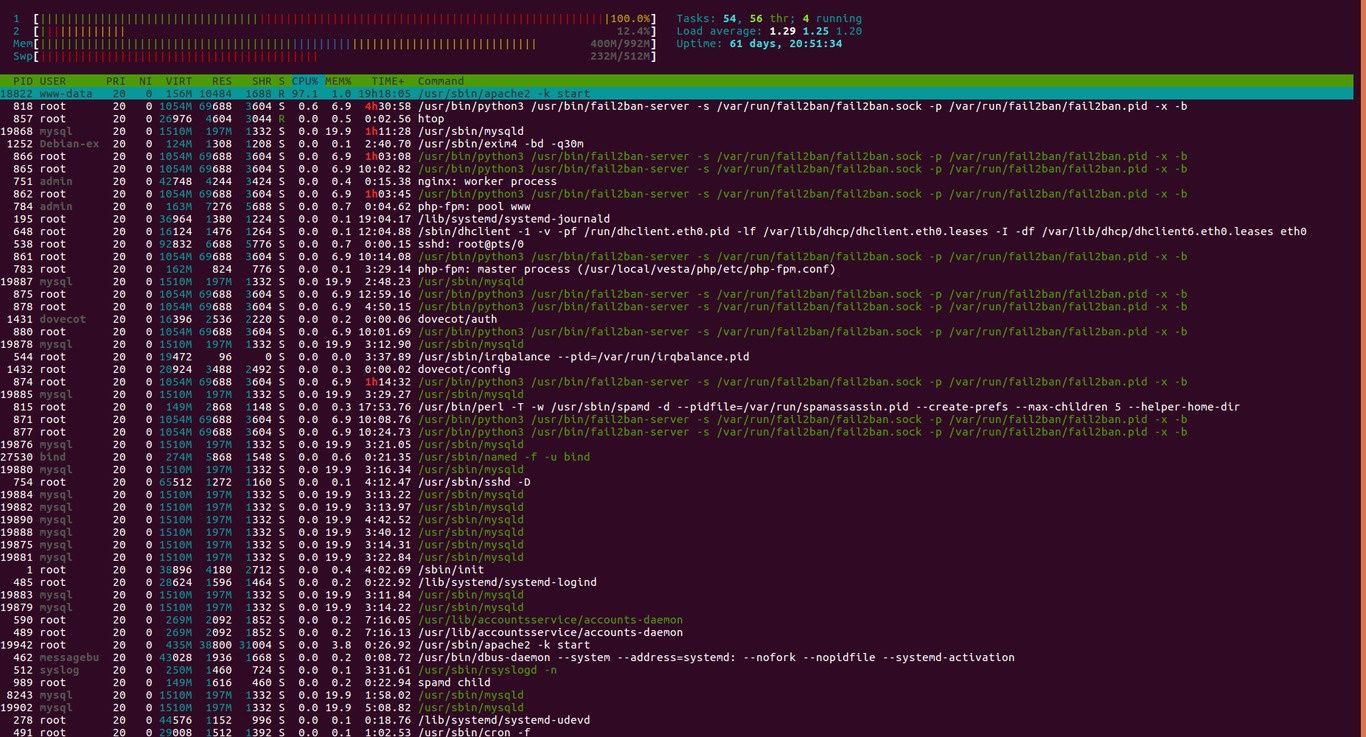
в верхней части представлена информация о системе, ниже — список процессов.
Сверху слева представлены данные о нагрузке каждого ядра процессора, объем занятой памяти, сведения о количестве процессов, значения load avearage (средней нагрузки) за последние 1, 5 и 15 минут и аптайм системы.
Значения столбцов со сведениями о процессах аналогичны таковым в утилите top:
| Обозначения столбцов | Значение |
|---|---|
| PID | идентификатор процесса; |
| USER | пользователь, запустивший процесс; |
| PR | приоритет процесса; |
| NI | измененный приоритет (присвоенный пользователем с помощью команды nice); |
| VIRT | объем используемой виртуальной памяти (здесь выводится тот объем памяти, который был запрошен процессом, даже если фактически используется меньше); |
| RES | объем используемой оперативной памяти (в данном случае, если процесс запросил 50Мб памяти, а использует 10Мб, будет выведено 10Мб); |
| SHR | объем памяти, разделяемой с другими процессами (т.е. память, которая может быть использована другими процессами); |
| S | статус процесса (running — запущен; sleeping — в ожидании; zombie — процесс-«зомби»); |
| %CPU | процент использования процессорного времени; |
| %MEM | процент использования оперативной памяти; |
| TIME | общее время работы процесса; |
| COMMAND | имя процесса (команда, которой был запущен процесс). |
По умолчанию процессы отсортированы по уровню нагрузки на процессор, от большего к меньшему.
Чтобы отсортировать их по какому-либо параметру, можно просто кликнуть на название нужного столбца, например для занятой памяти - по MEM. Для обратной сортировки (от меньшего к большему) достаточно кликнуть на тот же столбец еще раз.
Также для управления сортировкой аналогично утилите top можно использовать клавиши:
- M - сортировка по памяти,
- P - сортировка по процессору,
- T - сортировка по времени.
Дополнительно используются клавиши:
- Пробел — отметить процесс (таким образом можно помечать процессы для групповой операции с ними, например, завершения).
- u — вывести процессы конкретного пользователя.
Для управления действиями используются клавиши F1 – F10:
| Клавиша | Значение |
|---|---|
| F1 | вывод справки |
| F2 | настройка вывода (добавление, удаление столбцов, отображение расширенной информации в верхнем блоке и пр.) |
| F3 | поиск процессов |
| F4 | фильтрация процессов (вывод процессов, имеющих в названии указанное слово) |
| F5 | вывод дерева процессов (родительские и дочерние процессы) |
| F6 | изменить тип сортировки |
| F7/F8 | повышение/понижение приоритета |
| F9 | завершение процесса (в отличие от top, не требуется указание PID — просто выделите с помощью мыши или клавиатуры нужный процесс и нажмите F9. Для подтверждения завершения процесса нажмите Enter, для отмены — Esc). |
| F10 | выход из программы |
(!)Note: Функции для каждой клавиши могут изменяться, в зависимости от того, в каком меню программы вы находитесь, при этом доступные действия по соответствующим клавишам будут отображаться внизу окна, что упрощает работу с утилитой.